OpenClaw mit Google Workspace verbinden: Gmail, Drive, Kalender und Sheets
Kompletter Leitfaden für die OpenClaw-Google-Workspace-Integration: OAuth, Google Cloud Setup, API-Aktivierung, Tests, Fehlerbehebung und Sicherheitsregeln.
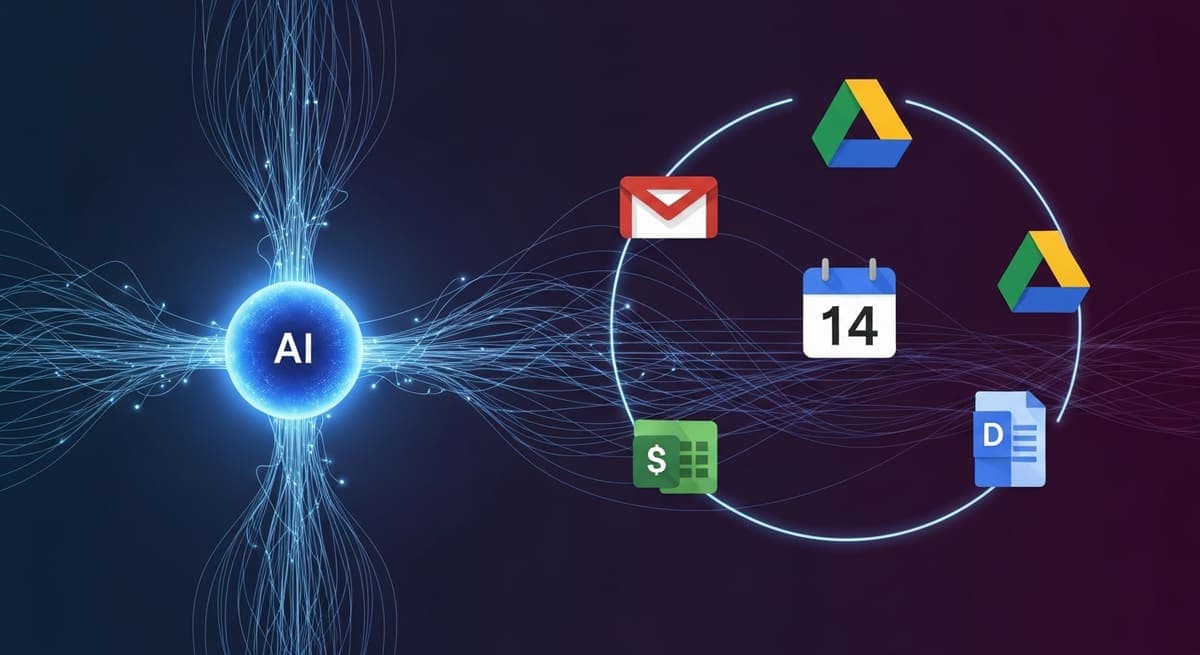
Was du mit der Integration erreichst
Mit einer sauberen Google-Workspace-Integration kann ein OpenClaw-Agent E-Mails einordnen, Termine vorbereiten, Dateien finden und Daten in Tabellen pflegen. Das ist für interne Teams extrem wirksam - aber nur mit sauberem OAuth- und Rechte-Setup.
Voraussetzungen vor dem Start
Du brauchst in der Regel:
- einen Google-Account (idealerweise Arbeitskonto)
- Zugriff auf Google Cloud Console
- Berechtigung zum Aktivieren relevanter APIs
- ein klares Zielbild der nötigen Scopes (Read-only vs. Write)
Definiere Scopes zuerst. Das spart später viel Rework.
Schritt 1: Google Cloud Projekt sauber anlegen
Lege ein dediziertes Projekt für die Agentenintegration an. Vorteil:
- bessere Ubersicht
- klare Abrechnung
- getrennte API-Nutzung
- sauberere Auditfähigkeit
Schritt 2: Relevante APIs aktivieren
Typische Services:
- Gmail API
- Google Drive API
- Google Calendar API
- Google Sheets API
- optional Docs/People API
Aktiviere nur, was du wirklich brauchst. Weniger APIs bedeuten weniger Berechtigungsfläche.
Schritt 3: OAuth Consent Screen und OAuth Client konfigurieren
Hier passieren viele Fehler. Achte auf:
- korrekte App-Daten und Domainangaben
- passende User Type (intern/extern)
- saubere Scopes
- korrekt konfigurierte Redirect-URIs
Ein redirect_uri_mismatch ist fast immer ein Konfigurationsproblem, kein Codeproblem.
Schritt 4: OpenClaw mit den Credentials verbinden
Sobald Credentials vorhanden sind, verbindest du sie mit deinem Agent-Setup (per Skill/CLI oder Integrationstool). Dokumentiere dabei:
- welche Datei/Secrets wo liegen
- welche Services aktiviert wurden
- welche Umgebungsvariablen gesetzt sind
- wie Re-Auth im Betrieb funktioniert
Schritt 5: Verifizierung mit echten Tests
Nach der Verbindung nicht sofort produktiv gehen. Erst smoke-testen:
- Gmail: letzte Mails lesen/suchen
- Drive: Dateien suchen/aufrufen
- Kalender: heutige Termine lesen
- Sheets: Test-Zelle lesen/schreiben (wenn Write erlaubt)
Kurze standardisierte Tests sparen später viel Debugging-Zeit.
Was Teams danach sinnvoll automatisieren
Gmail
- Priorisierung/Labeling vorbereiten
- Entwurfe erzeugen (nicht sofort senden)
- Antwortvorschläge auf Basis von Kontext
Kalender
- Terminvorbereitung
- freie Slots zusammenfassen
- Follow-up-Aufgaben aus Meetings ableiten
Drive/Docs
- Dokumente finden und zusammenfassen
- Angebots-/Projektunterlagen organisieren
Sheets
- Statuslisten pflegen
- KPI-Daten strukturieren
- Agenten-Ergebnisse in Tabellen ausgeben
Typische Fehlerbilder und schnelle Ursachenanalyse
invalid_grant: Token/Refresh-Problem oder Consent neu erforderlichAccess denied: API nicht aktiviert oder Scope fehltredirect_uri_mismatch: OAuth-Client falsch konfiguriert- Headless-Server-Probleme: Browser-basierter Auth-Flow nicht sauber geplant
Sicherheitsregeln, die wir in Camphire-Projekten empfehlen
- Read-only starten, Write erst nach Review
- dediziertes Google-Konto für Automatisierung erwägen
- Zugriff regelmäßig prüfen und widerrufen können
- Secrets nicht im Workspace speichern
- Integrationscode/Skill vor Produktion reviewen
Fazit
Die OpenClaw-Google-Workspace-Integration ist einer der höchsten Hebel für interne Automatisierung. Der Erfolg hängt weniger vom Agenten selbst ab als von sauberem OAuth-Setup, minimalen Scopes und einem guten Testplan.
Häufige Fragen
Soll ich für OpenClaw ein separates Google-Konto verwenden?
Oft ja, besonders für produktive Automatisierung. Das vereinfacht Rechteverwaltung, Audits und den Widerruf von Zugriffen.
Warum startet man mit Read-only-Scopes?
Damit sich Funktion und Datenzugriff sicher testen lassen, bevor schreibende Aktionen aktiviert werden. Das reduziert Risiko im Rollout stark.
Was ist der haufigste Google-Workspace-Integrationsfehler?
OAuth-Konfiguration: falsche Redirect-URIs, fehlende Scopes oder nicht aktivierte APIs sind die haufigsten Ursachen.